jueves, 24 de enero de 2019

Partes del Publisher

Publisher es una aplicación de autoedición de Microsoft Office. Normalmente se considera como un programa para principiantes, que se diferencia del procesador de textos Microsoft Word.
En Publisher se desarrolla la maquetación y el diseño de páginas más que la corrección y proceso de redacción de textos. Está compuesto mayormente de diferentes plantillas que se pueden descargar desde el sitio web, a fin de hacer más fácil el proceso de edición y diseño.
El programa de Publisher permite al usuario tener un historial simple de edición semejante al de Microsoft Word, pero se diferencia de Adobe InCopy y de Adobe InDesign en que no existe una posibilidad integrada de manejar código XML. El programa sirve para personalizar, compartir y crear de manera muy fácil una variedad amplia de material y publicaciones de marketing. Un ejemplo de ellos son los brochure. 
Publisher se encuentra dentro de los programas de alta gama de Microsoft Office. Debido a esto es fácil apreciar la importancia que tiene la compañía Microsoft de colocar su producto como una alternativa barata frente a los dos programas competencia. El programa también se enfoca para el mercado de las empresas pequeñas, mayormente porque éstas no cuentan con profesionales que se dediquen a la maquetación y el diseño de documentos y páginas.

Partes de Publisher


Pestañas

Estas posibilitan tener acceso a las opciones que se encuentran en las Cintas de Opciones, también especifican la cinta seleccionada o activa.

Barra de Título

La barra de título muestra el nombre de la ventana activa, que antes de guardarla con el nombre deseado aparecerá como Microsoft Publisher.

Cinta de Opciones

Está compuesta por las herramientas que ejecutan las distintas acciones disponibles en el programa.

Barra de Menús

Esta barra permite al usuario tener las herramientas para trabajar adecuadamente y de forma rápida sobre la publicación. En esta parte es posible insertar, dar formato, organizar, ver tablas, edición y archivos. La barra de menús de Publisher es diferente a la de otros programas de Microsoft Office, ya que este es más que un procesador de texto.

Reglas

Permite la obtención de una medida de los elementos insertados y el espacio con el que se cuenta.

Área de Trabajo

El área de trabajo es la zona donde el usuario podrá trabajar y hacer sus respectivas creaciones. En esta parte es donde se muestra a plenitud el diseño sobre el cual se trabajará, el cual puede ser imágenes, tablas, texto, entre otros.

Panel de Navegación

El panel de navegación permite a los usuarios tener una mayor visibilidad y rapidez al cambiarse de una página a otra, además de que muestra todos las páginas creadas. Esta parte de Publisher se encuentra en el intermedio izquierda.

Barra de Acceso Rápido

La barra de herramientas de acceso rápido como su nombre lo indica, es la que permite de forma rápida acceder a funciones como deshacer y guardar. Además, de que la persona puede personalizar esta área agregando los botones que desee. 

Control de Ventana

El control de venta es la parte superior derecha donde se encuentran los botones cerrar, minimizar y restaurar. Cada una de esta funciones permiten que el usuario tenga movilidad en su pestañas, desde ponerla pequeña hasta ocultarla.

Zoom

Es el deslizador que se utiliza para alejar y acercar la vista del área de trabajo, esto facilita que se puedan observar elementos pequeños de forma más precisa y también tener una visión completa del diseño en el cual se trabaja.

Barra de Estado

Es la indicadora de los elementos y de la información del documento, en la cual se incluyen: Total de páginas, página activa, posición del puntero, posición y tamaño de las formas, entre otros
Outlook, el antiguo Hotmail, sigue modernizándose. Microsoft está probando su nueva interfaz en algunos usuarios del servicio, ofreciéndoles las últimas novedades y titulando la versión como ‘preview’. Esto indica que sigue siendo una vista previa que puede tener algunos cambios en su versión final. Irán introduciendo estas novedades poco a poco en todas las cuentas de Hotmail y Outlook.
Microsoft quiere que su servicio de correo electrónico vuelva a ser tan importante como lo fue al principio de los tiempos, ya que como le sucedió también en el terreno de los navegadores, Google le ha comido espacio. Actualmente mucha más gente utiliza Gmail como cuenta principal y en Redmond quieren cambiar las tornas. Por eso hace tiempo renovaron su servicio, renombrándolo como Outlook y modernizándolo. Ahora han ido un paso más allá y han añadido nuevas características, además de una nueva interfaz.
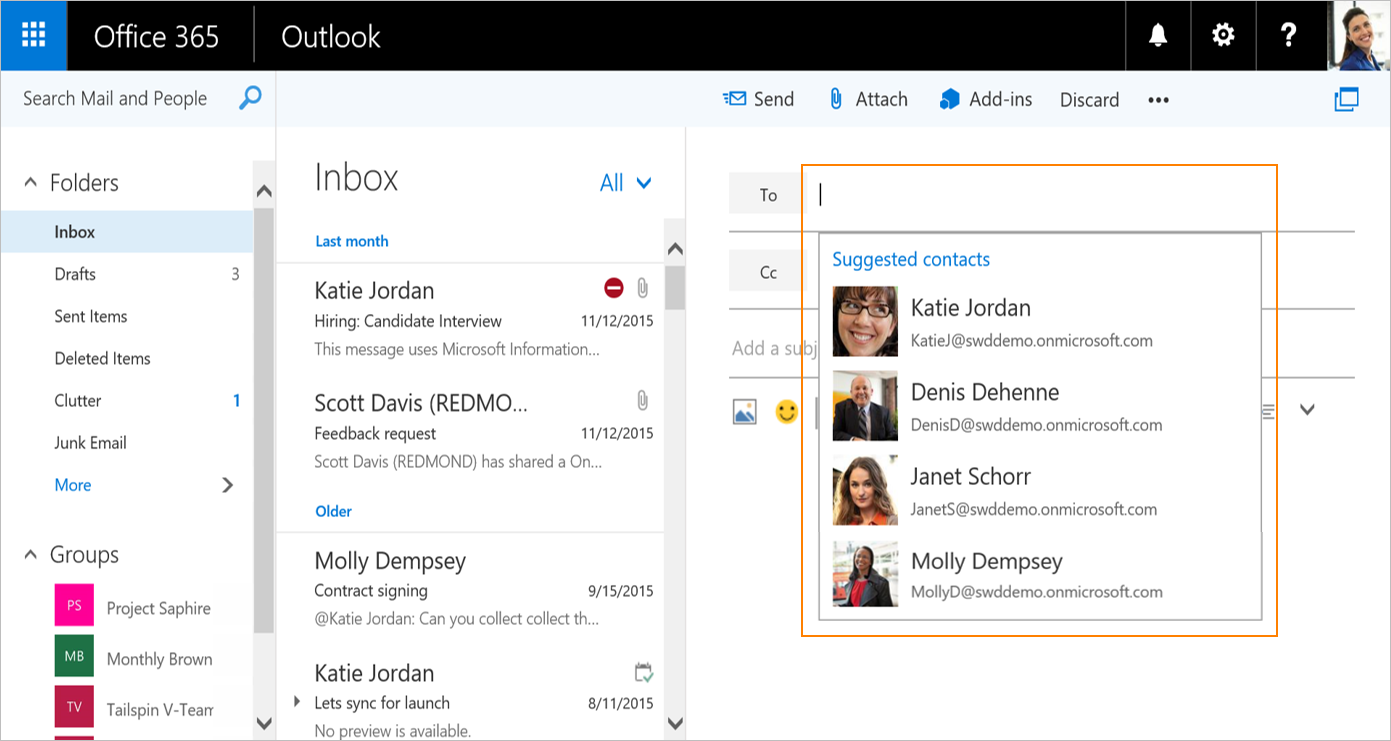
Lo primero que llama la atención es que ahora la página se divide en tres columnas horizontales. En la columna de la izquierda están situadas las carpetas, en el centro los diferentes correos electrónicos y en la derecha, que es más amplia, el panel de lectura de los correos. Además, se puede abrir una cuarta columna donde encontraremos la carpeta de configuración, las notificaciones, la ‘ayuda’ y, la posibilidad de utilizar Skype si tenemos cuenta asociada a esta dirección.
 Outlook

Nuevas funcionalidades de Outlook

Pero aunque la interfaz es importante, quizá lo más relevante para el usuario sean las novedades que se incluyen en esta nueva versión de Outlook. Además, desde el apartado de ‘Opciones’ se puede volver a la interfaz anterior eliminando el panel de lectura del correo, que quizá sea el cambio que más llama la atención visualmente.
Pero en lo referente a las novedades hay que decir que hay varias y son bastante importantes. Por ejemplo ya se pueden hacer menciones en los emails. Basta poner @ seguido del nombre para que se añada a esa persona en concreto a la lista de envío. También funciona en los eventos de calendario, por lo que si mencionamos a alguien se le enviará una notificación.
Ahora Microsoft también va a poner a disposición de todos los usuarios la posibilidad de anclar los correos electrónicos en la parte superior y marcarlos para su seguimiento. También se pueden arrastrar los email para colocarlos en la carpeta correspondiente. Todo esto ayuda a que el usuario pueda hacer todo más rápido y también se adapta mejor a las pantallas táctiles.
Sin embargo, quizá lo más novedoso de la nueva interfaz de Outlook sean  los complementos. Estos son una especie de extensiones que se pueden descargar desde la tienda de Office que ayudan al usuario a hacer más cosas, como pedir un taxi o pagar una cena sin salir del servicio de correo electrónico.
Pues bien, estas novedades ya han llegado a algunos usuarios y poco a poco irán llegando a todos. Microsoft quiere volver a conquistar a los que se fueron a Gmail y aunque lo tenga difícil no se puede decir que hayan tirado la toalla.

Interfaz de power point

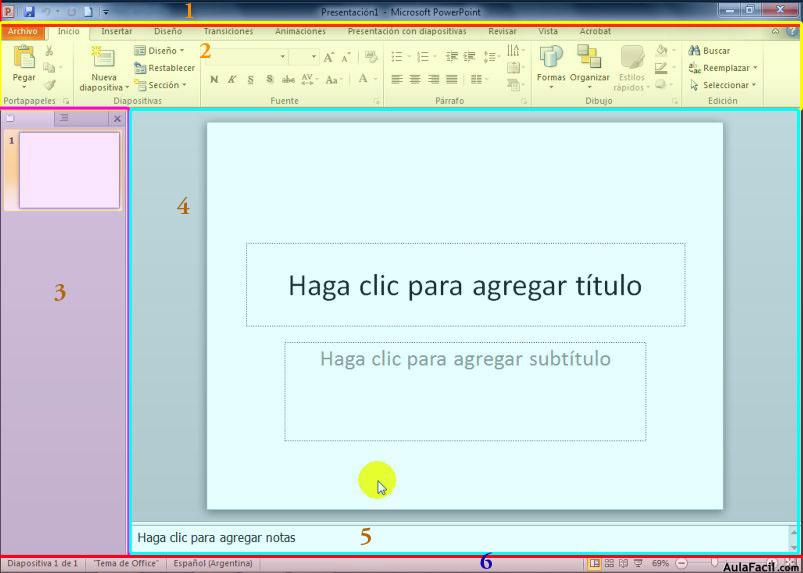
  1. 1. Barra de titulo Zoom Barra de herramientas de acceso rápido Cinta de opciones Barra de estado Barra de desplazamiento Botones de visualización Botón de Office Ventanadeedición Ventanade edición
  2. 2. Barra de título: muestra el nombre de archivo de la presentación que se está editando y el nombre del programa que está utilizando.
  3. 3. Botón de Office: haga clic en este botón al usar comandos básicos, como Nuevo, Abrir, Guardar como, Imprimir y Cerrar.
  4. 4. Barra de herramientas de acceso rápido: incluye comandos de uso frecuente como Guardar y Deshacer. También puede agregar sus comandos favoritos.
  5. 5. Cinta de opciones: aquí encontrará los comandos necesarios para trabajar. Es igual que "Menús" o "barras de herramientas" en otro software.
  6. 6. Ventana de edición: muestra la presentación que está editando.
  7. 7. Botones de visualización: permiten cambiar la forma en que se muestra la presentación que está editando para que se adapte a sus necesidades.
  8. 8. Barra de desplazamiento: permite cambiar la posición en la pantalla de la presentación que está editando.
  9. 9. Control deslizante del zoom: permite cambiar la configuración de zoom del documento que está editando.
  10. 10. Barra de estado: muestra información acerca de la presentación que está editando.
  11. 11. Pestaña archivo Vista Backstage Documento recientes
  12. Resultado de imagen para interfaz de powerpoint

Interfaz Excel 2010

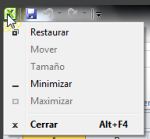
Excel presenta cinco zonas o partes bien definidas. En la zona superior encontraremos la Barra de título, la que tiene a su izquierda el icono del programa para obtener acciones en la ventana

Interfaz Excel 2010
Interfaz Excel 2010


a la derecha de este botón encontraremos una Barra de acceso directo.
Hacia el centro el Título del documento activo y hacia la derecha los botones para Minimizar, Minimizar/Maximizar y Cerrar la ventana.

Por debajo de la Barra superior veremos Una Barra o Cinta de Herramientas que contiene divididas en categorías con distintas pestañas: Archivo, Inicio, Insertar, Diseño de página, Fórmulas, Datos, Revisar, Vista y Acrobat.

Interfaz Excel 2010
Cada una tendrá a su vez una serie de Secciones desde las cuales trabajaremos dependiendo las herramientas que necesitemos.
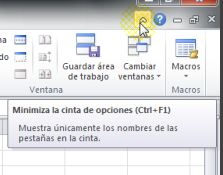
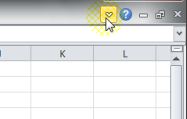
Esta Barra o Cinta podrá ser habilitada o deshabilitada para ampliar nuestra área de trabajo en cualquier momento con pulsar en el botón.
Interfaz Excel 2010
Interfaz Excel 2010

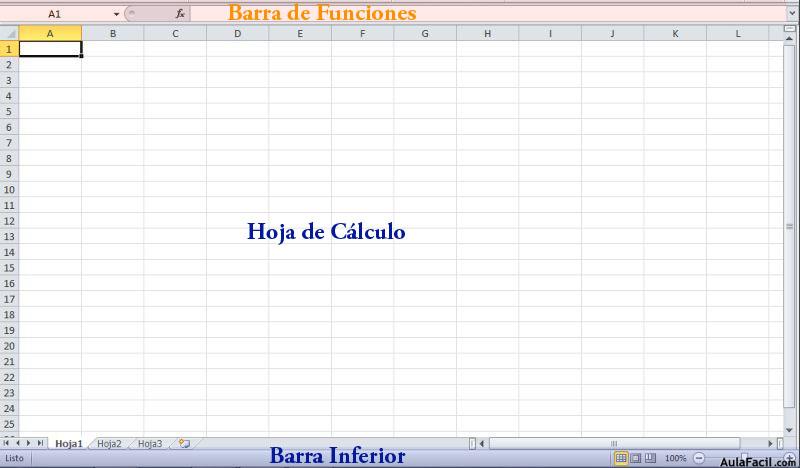
Una zona Central constará de dos partes interrelacionadas. Por un lado la hoja de cálculo central, compuesta de Filas y Columnas, y por otra de la Barra de funciones.

Interfaz Excel 2010
Las operaciones o el ingreso de cualquier dato que realicemos en la Hoja de cálculo lo veremos reflejado en esta barra.
Finalmente veremos la Barra de estado en la Barra inferior. Aquí cabe destacar que tendremos hacia la derecha la herramienta Zoom que nos permitirá agrandar o disminuir la vista de la Hoja según nuestra conveniencia. Desarrollaremos este tema más adelante.

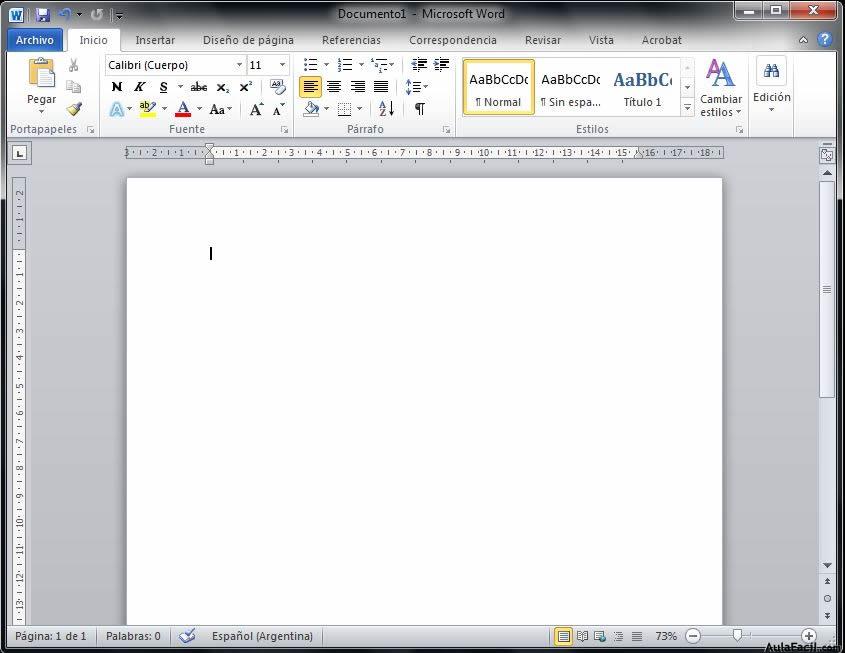
 Interfaz Word

  1. 1. ESCUELA SECUNDARIA GENERAL “VILASECA ESPARZA” INTERFAZ GRAFICA DE WORD Ing. Alan Karim Benítez López TECNOLOGÍA I (INFORMÁTICA)
  2. 2. ¿Qué es Microsoft Word? Es la aplicación más utilizada en el mundo para procesar palabras. Se utiliza para crear documentos profesionales tales como: Le ayuda a crear documentos profesionales más rápida y fácilmente          Cartas Agendas Calendarios Curriculum Vitae Contratos Certificados Diagramas T ablas Invitaciones No necesitas invertir demasiado tiempo en dar formato a los documentos
  3. 3. Interfaz de Word 2007 1 3 2 4 5 8 7 6 1. Botón Office 2. Barra de herramientas de acceso rápido 3. Barra de titulo 4. Banda de opciones 5. Barra de desplazamiento 6. Zoom 7. Vistas de documento 8. Barra de estado
  4. 4. Interfaz de Word 2010 2 1 3 4 7 6 5 1. Barra de herramientas de acceso rápido 2. Barra de titulo 3. Cinta de opciones 4. Barra de desplazamiento 5. Zoom 6. Vistas de documento 7. Barra de estado
  5. 5. Características de la Interfaz 1. Botón Office (2007): Abre el menú de acceso a los comandos básicos de la aplicación (crear un nuevo documento, abrir, guardar, salir, imprimir un documento…) y también a otras funciones como compartir archivo o incluso personalizar la aplicación de Word. No disponible en 2010. Sustituido por la ficha Archivo 2. Barra de herramientas de acceso rápido: Se ubican las herramientas de uso más frecuente (Guardar, Deshacer, Rehacer). Se pueden añadir nuevas herramientas a la barra. 3. Barra de títulos: En el centro aparece el nombre del documento activo, seguido del nombre de la aplicación (Microsoft Word). A la derecha se encuentra Minimizar, Restaurar (o Maximizar) y el botón Cerrar.
  6. 6. Características de la Interfaz 4. Cinta de opciones: Contiene la mayoría de los comandos de la aplicación y sustituye a los menús y barras de herramientas de las versiones precedentes de Word. Estos comandos se agrupan por tareas y cada una de ellas dispone de su correspondiente Ficha. Cada ficha presenta grupos de comandos en la que se encuentran los botones de comandos que permiten realizar la mayoría de las operaciones. Algunos grupos presentan un iniciador de cuadros de diálogos, que permite desplegar un cuadro de dialogo o un panel de tareas para acceder a opciones complementarias. Al seleccionar un objeto, como una imagen, un dibujo o una tabla, aparecen fichas adicionales, llamadas fichas contextuales. Estas aparecen a la derecha de las fichas normales y contienen los comandos apropiados para el objeto seleccionado.
  7. 7. Características de la Interfaz 5. Barra de desplazamiento: Permite la visualización del contenido que aparece en la pantalla. Indican además, la posición del cursor en el documento. En función del tamaño de la ventana y/o documento hay: • Barra de desplazamiento vertical • Barra de desplazamiento horizontal 6. Zoom: El cursor Zoom y los botones Alejar(-) y Acercar(+) permiten modificar el zoom de la ventana, para apreciar en mayor detalle o ver una vista general del resultado. • Puede pulsar directamente el valor porcentual (que normalmente de entrada será el tamaño real, 100%). Se abrirá una ventana donde ajustar el zoom deseado. • O bien puede deslizar el marcador hacia los botones – o + que hay justo al lado, arrastrándolo.
  8. 8. Características de la Interfaz 7. Vistas de documento: Los cinco botones corresponden a las posibles visualizaciones del documento: • Diseño Impresión • Lectura de pantalla completa • Diseño Web • Esquema • Borrador La visualización Diseño de Impresión es la que aparece por defecto. 8. Barra de estado: Se utiliza para mostrar información sobre el entorno de Word, como el número de o el idioma en se que esta redactando. páginas, Para personalizarla, haga ella con botón secundario del ratón y, a clic sobre continuación, haga clic en la opción deseada para activarla.
  9. 9. Interfaz de Word 2010 (Detallada) Barra de titulo Barra de acceso rápido Botón de ayuda Ficha Botón vista de regla Cinta de opciones Barra de desplazamiento Regla horizontal Barra vertical de desplazamiento Grupo de comandos Punto de inserción Flecha de desplazamiento Área de trabajo Regla vertical Barra de estado Botones de vista Nivel de Zoom Zoom slider
  10. 10. Cinta de Opciones La cinta de opciones se encuentra formada por Fichas y a su vez cada ficha esta compuesta por Grupos y estos por Comandos. 2007 2010 7 fichas 8 fichas Inicio Insertar Diseño de Página Referencias Correspondencia Revisar Vista Archivo Inicio Insertar Diseño de Página Referencias Correspondencia Revisar Vista
  11. 11. Cinta de Opciones Fichas • Hay 7(2007) u 8(2010) fichas básicas en la parte superior. Cada una representa un área de actividad. Grupos de Comandos • Cada ficha contiene varios grupos que incluyen elementos relacionados. Botones de Comando • Un comando es un botón, un cuadro en el que se escribe información, o un menú. T oda la información que contiene una ficha ha sido cuidadosamente seleccionada en función de las actividades del usuario.
  12. 12. Ficha Inicio Aumentar o disminuir tamaño de letra en escala automática Opciones de pegar, copiar, cortar y copiar formato Cambiar tipo de letra Poner texto en negritas, cursiva o subrayado Cambiar color de letra Sombrear texto con (Highliter) Elimina todos los formatos establecidos Tamaño de la letra Incrementar o disminuir el espacio del texto Para escribir texto en viñetas, número o lista Cambiar color de fondo de texto Muestra los espacios entre las letras y cuentos “enter” se han presionado Cambiar orientación de párrafo En la pestaña (ficha) Inicio encontramos opciones para cambiar el formato del texto. [Recordar que para dar formato se debe sombrear el texto primero] Cambiar estilos, colores y fuentes del documento Buscar y Reemplazar texto Cambiar un formato predeterminado automáticamente
  13. 13. Ficha Insertar Insertar portada, página en blanco y salto de página Insertar gráficas Insertar tablas Permite insertar imágenes grabadas en la computadora o medio de almacenamiento externo Inserción de hipervínculos, marca dores y referencias cruzadas Insertar artes gráficas para el documento Insertar encabezado y pie de página Insertar cajas de texto Insertar autoformas Insertar imágenes, videos, sonidos y fotos de Office Agregar ecuaciones Insertar números de páginas Insertar texto con letras tridimensionales La pestaña (ficha) Insertar es utilizada para añadirle al documento nuevas características y darle una vista profesional. Agregar símbolos
  14. 14. Ficha Diseño de Página Alinear imágenes Permite cambiar la medida de los márgenes de la hoja de trabajo Cambiar color de fondo de la página Cambiar la forma en que va dirigido el papel Este grupo de comandos puede cambiar todo el diseño del documento incluyendo: texto, color y forma de imágenes Inserta texto fantasma dentro del contenido Esta opción se utiliza para agrupar imágenes relacionadas, colocar imágenes de fondo o colocarlas al frente de otras y rotarlas Agrupar imágenes Opciones de sangría y espaciado Agregar bordes de página Tamaño del papel La pestaña (ficha) Diseño de Página se utiliza para hacerle cambios a la hoja de trabajo.
  15. 15. Ficha Referencias Permite conseguir formatos para crear la tabla de contenido de un documento Las notas al pie y al final son usadas en documentos impresos para explicar un comentario o referencias provistas en el texto. También sirven para citar Inserta citas en diferentes formatos, por ejemplo APA Agrega índice de las palabras claves encontradas en tu documento Se puede insertar titulo a imágenes, ecuaciones o fotos que incluya el documento. También permite crear una tabla con las imágenes que tenga el trabajo “referencia cruzada” dando la oportunidad de crear citas de referencia para ubicar en que página se encuentra la imagen en la cual se hace la referencia En la pestaña (ficha) Referencias se puede agregar citas en diversos formatos, esto a su vez, le permite darle credibilidad a tu trabajo. La ayuda a escribir referencias y organizarlas en su trabajo. Añadir tabla de autoridades
  16. 16. Ficha Correspondencia Aquí se encuentran diferentes tamaños de etiquetas para correspondencia o para incluir en folders de archivos Permite crear sobres y imprimirlos directamente, se puede escribir la dirección del destinatario y el remitente para imprimir directamente en el sobre En la pestaña (ficha) Correspondencia se encuentran diferentes opciones para enviar correspondencia.
  17. 17. Verifica la gramática del documento Ficha Revisar Añadir comentarios al documento Permite buscar referencias en diccionarios de internet Brinda una opción para traducir palabras o párrafos a otros idiomas Permite habilitar o deshabilitar marcas y revisiones Para revisar los comentarios o cambios que le sugirieron al documento Encuentras palabras sinónimos En la pestaña (ficha) Revisar se muestran varias opciones para revisar el documento antes de imprimirlo. Compara dos documentos Permite agregar una protección al documento para asegurarlo
  18. 18. Ficha Vista Para ver la regla alrededor del documento Ofrece opciones para ver el documento en escalas más grandes o pequeñas Diferentes vista para el documento. Puede elegir la que facilite la lectura o el trabajo Crear macros en Word Opciones de configuración de páginas En la pestaña (ficha) Vista puede escoger el estilo de vista que se desea para el documento..
  19. Resultado de imagen para interfaz de word